حرّر PDF، حوّل إلى Word، وقّع المستندات وتحادث مع ملفاتك بالذكاء الاصطناعي — مجاناً دون علامات مائية. مجموعة أدوات PDF الكاملة بين يديك.
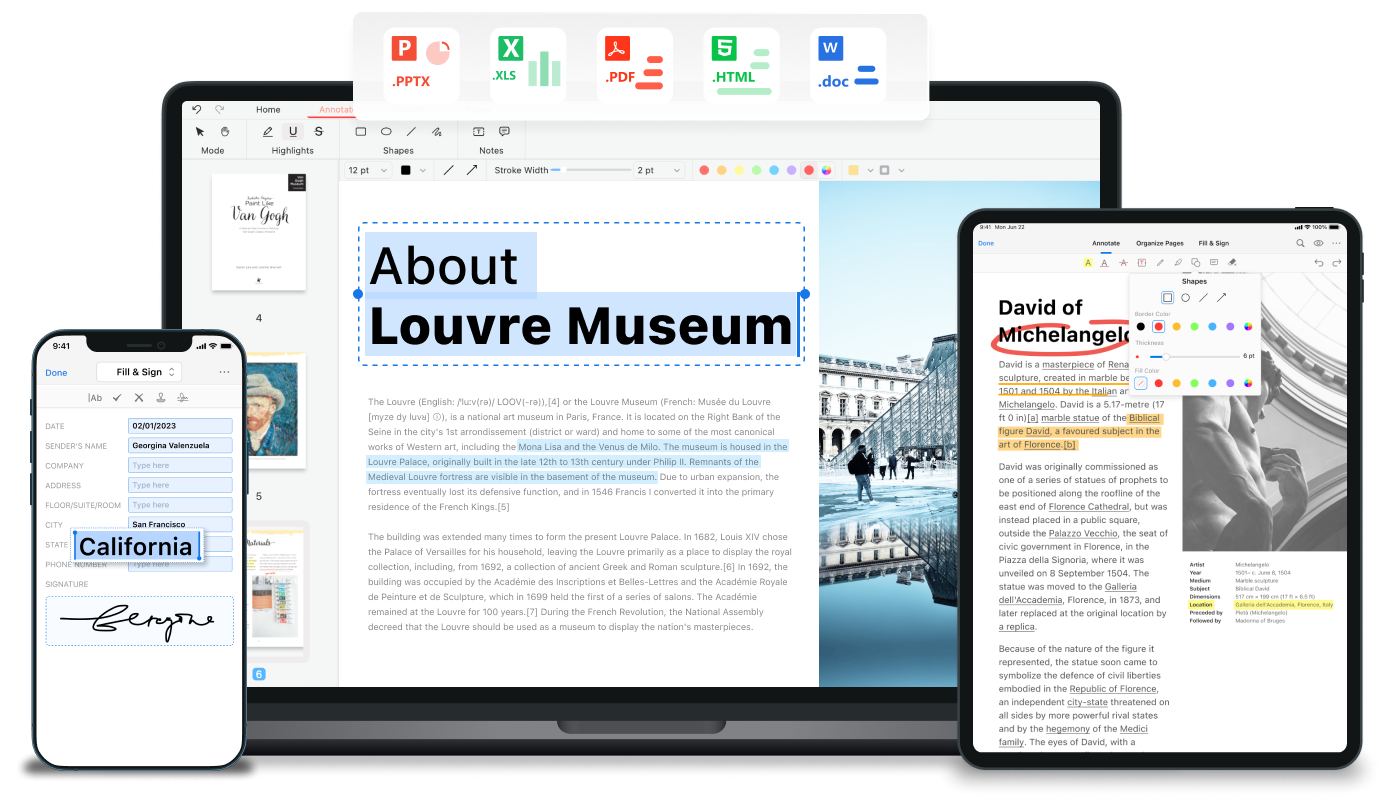
تحويل، تحرير، تعليق وOCR — ميزات PDF قوية في تطبيق مجاني واحد.
تحويل بين PDF و Word و TXT و JPG و Excel و PPT والمزيد دون مشاكل توافق. دعم التحويل المجمع والمخرجات بدون فقدان.
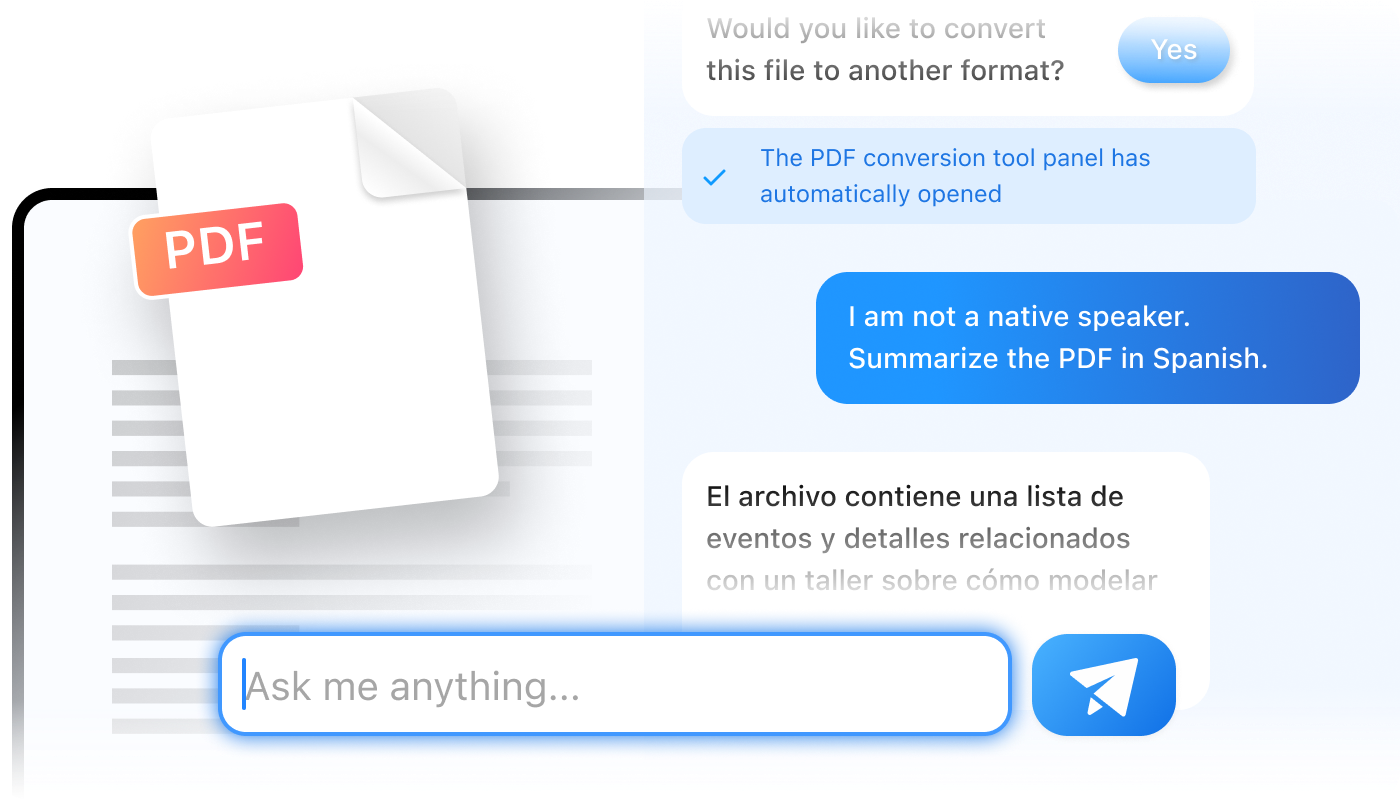
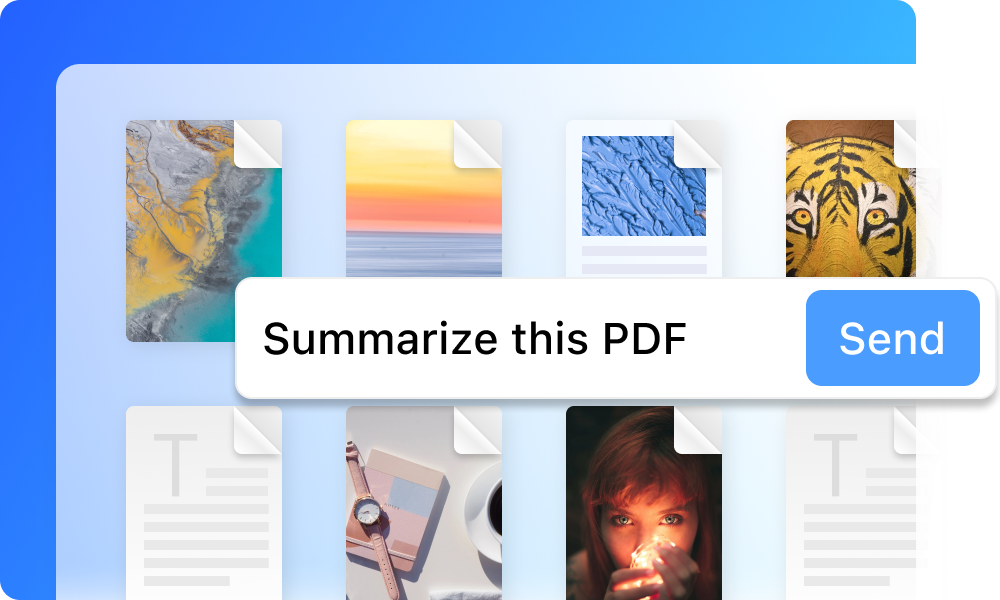
ملخّص PDFgear بالذكاء الاصطناعي يتعامل مع المستندات الطويلة — الأدلة، الكتب المدرسية، العقود — في ثوانٍ. اسأل بلغة عادية أو احصل على ملخص قصير. دون تمرير؛ احصل على الإجابات التي تحتاجها بسرعة.
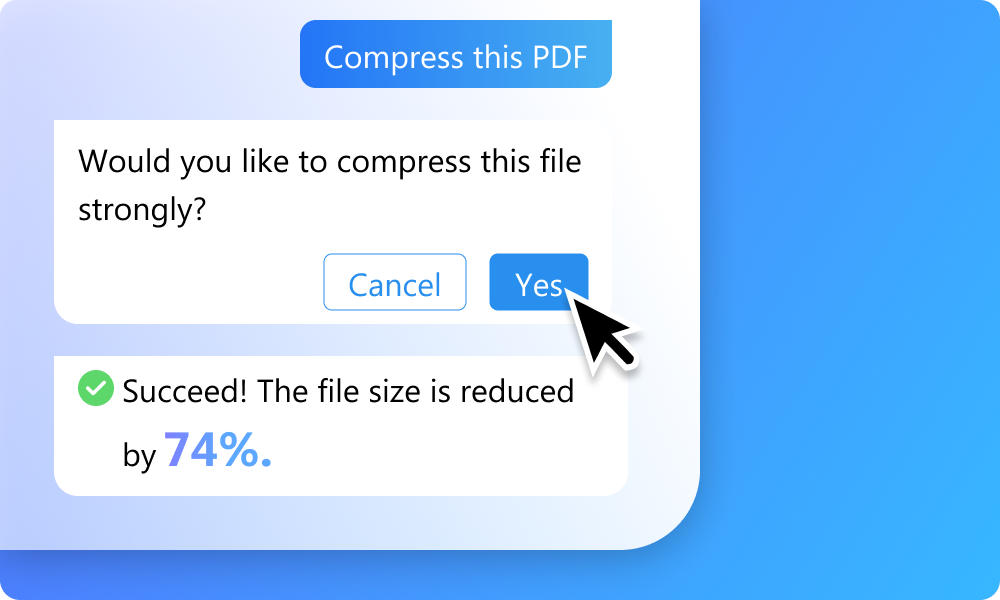
تخطّ القوائم — فقط أخبر PDFgear بما تريد. قل «ضغط هذا PDF» أو «حذف الصفحة 10» وسيفهم Copilot وينفّذ. طريقة أبسط لتحرير وإدارة PDF.
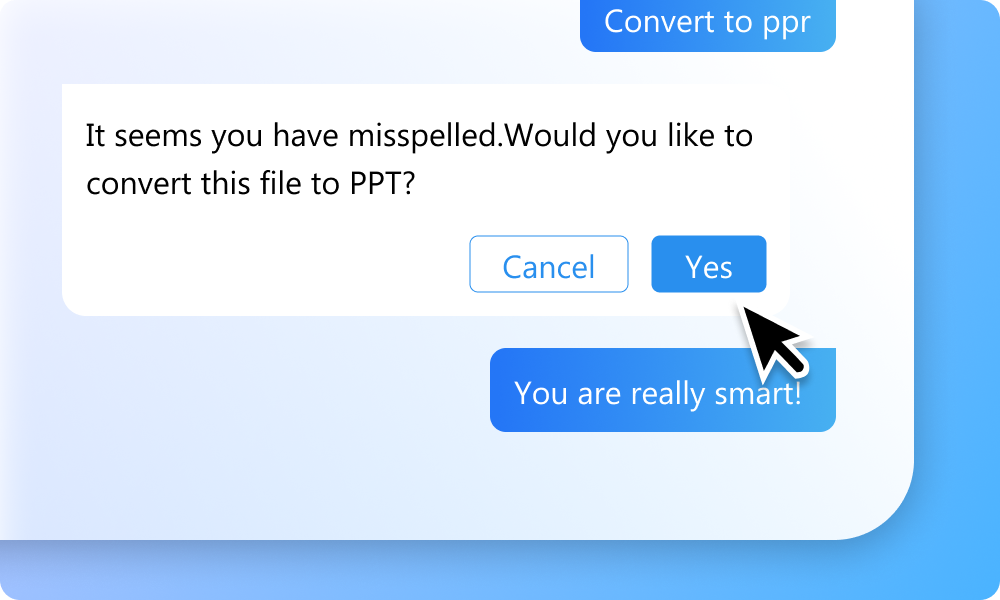
إن كان طلبك غير واضح أو به خطأ مطبعي، يطلب PDFgear Copilot التأكيد لتحصل على النتيجة الصحيحة. الذكاء الاصطناعي يتحسن باستمرار لمعالجة المزيد من المهام بدقة.
ملف واحد أو دفعة — PDFgear Copilot يسرّع سير عملك. دون منحنى تعلم حاد؛ فقط صف ما تحتاج وانتهى. إنتاجية دون التعقيد.
تحرير، تحويل، دمج، تقسيم، توقيع والمزيد — كل ذلك في محرر PDF مجاني واحد
مع دمج GPT 3.5، أصبح PDFgear بالفعل محرر PDF رائدًا مدعومًا بالذكاء الاصطناعي. يستغرق الأمر ثوانٍ لتلخيص ملف بحثي كبير؛ واستخراج المعلومات الرئيسية بدقة من مستندات PDF؛ وإعادة كتابة محتوى PDF وتدقيقه ومراجعته بسهولة. ببساطة، قم بالدردشة مع ملفات PDF وسيتم إنجاز كل شيء بكفاءة عالية.
هل تتساءل لماذا PDFgear مجاني تمامًا، ومدى أمانه، وكيف نحافظ عليه دون فرض رسوم؟
تظل جميع ملفات PDF الخاصة بك نظيفة واحترافية بدون أي علامات مائية.
عالج عددًا غير محدود من ملفات PDF دون قيود على حجم الملف أو عدد الصفحات.
استمتع بتجربة نظيفة وخالية من التشتيت أثناء العمل مع مستنداتك.
مجرد برنامج قوي للجميع. مجاني 100٪. للأبد.
بدّل بسهولة بين أجهزة الكمبيوتر المكتبية، والويب، والأجهزة المحمولة وتابع العمل مع ملفات PDF أثناء التنقل. ابدأ الآن العمل مع PDFgear على الكمبيوتر الشخصي، وMac، وiPhone، وiPad!


احصل على أحدث إصدار من PDFgear لنظام Windows
تحميل PDFgear (Windows)يتكامل PDFgear بسلاسة مع نظام التشغيل Windows. فيما يلي مفاتيح التسجيل وتكوينات النظام التي يستخدمها PDFgear للحصول على الأداء الأمثل.
يقوم PDFgear بتخزين تفضيلات المستخدم وارتباطات الملفات في سجل Windows. يتم إنشاء هذه المفاتيح تلقائيًا عند التشغيل الأول.
Windows Registry Editor Version 5.00
[HKEY_CURRENT_USER\Software\PDFgear]
"InstallPath"="C:\\Program Files\\PDFgear"
"Version"="1.0.0"
"LastUpdateCheck"="2026-01-15"
[HKEY_CURRENT_USER\Software\PDFgear\Settings]
"DefaultViewMode"="0"
"AutoSaveEnabled"="1"
"CompressionLevel"="5"
استخدم أوامر PowerShell هذه لتكوين PDFgear برمجيًا أو التحقق من التثبيت.
# التحقق من تثبيت PDFgear
Get-ItemProperty -Path "HKCU:\Software\PDFgear" -Name "Version"
# تعيين معالج PDF الافتراضي
Set-ItemProperty -Path "HKCU:\Software\Classes\.pdf" -Name "(Default)" -Value "PDFgear"
# التحقق من ارتباطات الملفات
Get-ItemProperty -Path "HKCU:\Software\Classes\PDFgear"
يدعم PDFgear عمليات سطر الأوامر للمعالجة المجمعة والأتمتة.
# تحويل PDF إلى Word
pdfgear.exe --convert "input.pdf" --format word --output "output.docx"
# دمج ملفات PDF متعددة
pdfgear.exe --merge "file1.pdf" "file2.pdf" --output "merged.pdf"
# استخراج الصفحات
pdfgear.exe --extract "input.pdf" --pages "1-5,10" --output "extracted.pdf"
# ضغط PDF
pdfgear.exe --compress "input.pdf" --level 5 --output "compressed.pdf"
تكامل النظام الشفاف لنشر المؤسسات.
يستخدم PDFgear مفاتيح السجل التالية للاقتران بملفات PDF:
HKEY_CURRENT_USER\Software\PDFgear\Preferences
"AutoUpdate"=dword:00000001
"Theme"="System"
إجابات سريعة للمهام الشائعة.
الجواب: لتعديل النص في PDFgear، افتح ملف PDF وانقر على علامة التبويب "تحرير" في شريط الأدوات العلوي. اختر "تحرير النص" وانقر على أي كتلة نصية لتعديل المحتوى أو حذفه أو تنسيقه مباشرة. يتم تطبيق التغييرات فورًا.
تحميل المحرر ←الجواب: افتح PDFgear واختر "PDF إلى Word" من قائمة "تحويل". اسحب ملف PDF وأفلته في المحول، واختر إعدادات الإخراج، ثم انقر على "تحويل". تستخدم الأداة OCR للحفاظ على التنسيق والتخطيط في مستند Word الناتج.
جرب المحول ←الجواب: افتح أي ملف PDF وابحث عن أيقونة Copilot في الشريط الجانبي. اكتب سؤالك أو أمرك (مثل "لخص هذا الملف") في مربع الدردشة. يقوم الذكاء الاصطناعي المدمج بتحليل المحتوى وتقديم إجابات فورية ودقيقة مع الاستشهادات.
الدردشة مع PDF ←الجواب: انتقل إلى علامة التبويب "حماية" واختر "توقيع". يمكنك رسم توقيعك بالماوس، أو تحميل صورة، أو كتابة اسمك. ضع التوقيع في أي مكان على المستند، وقم بتغيير حجمه حسب الحاجة، واحفظ الملف لتطبيق التوقيع بشكل دائم.
توقيع PDF ←PDFgear هو الحل النهائي لجميع احتياجات معالجة ملفات PDF المدمج مع GPT. PDFgear هو محرر PDF شامل يتيح لك الدردشة، والتحويل، والتحرير، والدمج، والتقسيم، والتنظيم، والتوقيع، وإضافة التعليقات التوضيحية، وما إلى ذلك، مجانًا تمامًا.
نعم، PDFgear مجاني تمامًا. كما أنه نظيف، ولن ترى أي إعلانات، أو عروض ترويجية للمنتجات، أو إصدارات متميزة، أو برامج مفروضة، وما إلى ذلك.
رؤيتنا هي توفير أدوات مفيدة لكل من يحتاجها، وقد ساعدنا نمو قاعدة المستخدمين على تحسين منتجنا. ولهذا السبب فإن PDFgear مجاني في الوقت الحالي.
بالتأكيد، يضمن PDFgear أمان البيانات من خلال معالجة الملفات محليًا دون تخزين أي بيانات للمستخدم. تظل جميع مستنداتك على جهازك.
يعمل PDFgear مع Windows 10 و 11. يوفر تطبيق سطح المكتب أفضل تجربة لمستخدمي Windows.
كمحرر PDF مدعوم بالذكاء الاصطناعي، يتيح لك PDFgear التفاعل مع برنامج تحرير PDF ومستندات PDF الخاصة بك باستخدام اللغة الطبيعية، دون الحاجة لواجهة البرنامج. علاوة على ذلك، فهو يوفر ميزات تحليل النص المدعومة بـ GPT والتي تمكن من تلخيص النص بكفاءة.